

パソコンにかかる電気代はどれくらいか知っていますか? 種類や使い方によって消費電力は異なりますが、場合によっては少なくない電気代がかかることも。
今回は、パソコンの消費電力や電気代を解説。消費電力が大きくなるシーンや、パソコンの電気代を節約するテクニックなども紹介します。パソコンをよく使う人や、毎月の気代が気になる人は必見です。

ENEOSでんきに切り替えた場合、
年間でいくら節約できるかわかります
年間でいくら節約できるかわかります
STEP2世帯人数を選択
あなたはいくら節約できる?
今すぐオトク額をチェックENEOSでんきへの切り替えで
地域の電力会社と比較して
年間約0,000円おトク!
- ご使用状況やご契約内容によってはおトクにならない場合があります。
注意事項について
- おトク額には燃料費調整額・再生可能エネルギー発電促進賦課金は含まれておりません。
- 選択した地域の電力会社(北海道電力(株)「従量電灯B」、東北電力(株)「従量電灯B」、東京電力エナジーパートナー(株)「従量電灯B」、中部電力ミライズ(株)「従量電灯B」、北陸電力(株)「従量電灯B」、中国電力(株)「従量電灯A」、四国電力(株)「従量電灯A」、九州電力(株)「従量電灯B」)とENEOSでんき各エリアのプラン(「北海道Vプラン」、「東北Vプラン」、「東京Vプラン」、「中部Vプラン」、「北陸Vプラン」、「中国Aプラン」、「四国Aプラン」、「九州Vプラン」(にねん とく²割を含む))の年間電気料金の比較です。
- 当社独自の前提による試算で、金額は参考目安(税込)です。契約アンペア数は40Aで算出しております。平均月間電気使用量は1人暮らしの場合は200kWh、2~3人家族の場合は300kWh、4人家族の場合は400kWh、5人家族の場合は500kWhを想定し算出しております。
- 2026年1月時点
年間電気料金の比較
- 地域の電力会社
- 0,000円
- ENEOSでんき
- 0,000円
- おトク額
- 0,000円
いまなら春キャンペーン実施中!
2026年4月22日(水)まで
いまENEOSでんき 新規お申し込みで
キャンペーン特典で電気料金が年間最大
6,000円割引
通常時のおトク額+キャンペーン特典で年間最大
0,000円おトク!
- ご使用状況やご契約内容によって、おトクにならない場合があります。

こちら ENEOSでんきの
お申し込みはこちら
パソコンの消費電力の調べ方を解説
パソコンをはじめ、家電の消費電力はW(ワット)という単位で表され、パソコン本体に貼られているラベルやメーカーの公式サイト、取扱説明書などで確認できます。
ただ、上記の数値はJIS規格で定められた条件下での最大値で、実際の消費電力とは一致しません。パソコンの消費電力は様々な要因で変化するためです。
リアルタイムで実際に消費している電力を知りたいなら、電力計(ワットチェッカー)を使って調べる方法が正確。オンライン上のアプリやフリーソフトでも目安の数値を知ることができます。
【種類別】パソコンの電気代はどれくらい?計算方法も解説
消費電力からパソコンの電気代を割り出してみましょう。電気代は以下の計算式で算出できます。
- パソコンの消費電力(W)÷1,000×使用時間×電力量料金単価
「家庭の省エネハンドブック2025」によると、パソコンの定格消費電力は一般的に45W程度。電力量料金単価は電気料金プランによって異なりますが、全国家庭電気製品構成取引協議会が示す目安単価の31円/kWhで試算すると、1時間あたりの電気代は1,395円となります。

編集部
パソコンの消費電力はデスクトップパソコン/ノートパソコン/ゲーミングパソコンと、種類によっても異なります。以下、代表的なメーカーの一般的なモデルを例に挙げて、具体的な電気代を見ていきましょう。
デスクトップパソコンの電気代
デスクトップパソコンは本体とモニター、キーボードなどが独立したパソコンのこと。多くのモデルではバッテリーを搭載せず、電力は電源から直接供給されます。
その電気代は以下のとおり。各機器がセットになっている個人向けモデルからサンプルを選びました。
商品名 | 状態・ | 消費電力 | 電気代 | |||
|---|---|---|---|---|---|---|
1時間 | 1日 | 1カ月 | 1年間 | |||
スリープ時 | 約3.6W | 0.11円 | 0.9円 | 27.0円 | 328.5円 | |
標準時 | 約33W | 1.02円 | 8.16円 | 244.8円 | 2,980.8円 | |
最大時 | 約90W | 2.79円 | 22.32円 | 669.6円 | 8,152.8円 | |
スリープ時 | 約3.7W | 0.11円 | 0.92円 | 27.6円 | 336.7円 | |
標準時 | 約30W | 0.93円 | 7.44円 | 223.2円 | 2,715.6円 | |
最大時 | 約117W | 3.63円 | 29.04円 | 871.2円 | 10,600.8円 | |
最大時 | 90W | 2.79円 | 22.32円 | 669.6円 | 8,152.8円 | |
それぞれ1時間あたりの消費電力をもとに、1日の使用時間は8時間、1カ月は30日で計算。スリープ状態・最大時の数値については1年間ずっとその状態であることは現実的でないので、あくまで参考程度と考えてください。
モデルによって多少差がありますが、1時間あたりの電気代は標準時で1円前後、最大時では約2.8〜3.6円。消費電力の差は、処理能力やモニターの輝度、冷却能力といった要因によって生じていると考えられます。
ノートパソコンの電気代
ノートパソコンは、本体とモニター、キーボードを一体化し、持ち運べるようにしたパソコン。バッテリーを搭載し、コンセントにつないでいる時でも電力はバッテリーから供給されます。
商品名 | 状態・ | 消費電力 | 電気代 | |||
|---|---|---|---|---|---|---|
1時間 | 1日 | 1カ月 | 1年間 | |||
スリープ時 | 約0.4W | 0.01円 | 0.1円 | 2.4円 | 29.2円 | |
標準時 | 約7.6W | 0.24円 | 1.89円 | 56.7円 | 690.9円 | |
最大時 | 約65W | 2.02円 | 16.12円 | 483.6円 | 5,883.8円 | |
スリープ時 | 約0.6W | 0.02円 | 0.15円 | 3.6円 | 43.8円 | |
標準時 | 約7.4W | 0.23円 | 1.83円 | 54.9円 | 668.0円 | |
最大時 | 約65W | 2.02円 | 16.12円 | 483.6円 | 5,883.8円 | |
スリープ時 | 約1.4W | 0.04円 | 0.35円 | 10.1円 | 123.7円 | |
動作時 | 約4W | 0.12円 | 0.99円 | 29.8円 | 364.9円 | |
最大時 | 約65W | 2.02円 | 16.12円 | 483.6円 | 5,883.8円 | |
NEC LAVIE Direct N15はインテルモデル。
1時間あたりの電気代は標準時で約01〜0.2円、最大時でも2円程度とデスクトップパソコンに比べて安いことが分かります。スリープ時は年間でも29〜124円と、ほとんど電気代がかかりません。
ゲーミングパソコンの電気代
ゲーミングパソコンはデスクトップパソコンの一種。強力な映像処理能力を持つグラフィックボードを搭載し、ゲームに特化した仕様であることが特徴です。長時間の高負荷作業に耐えられるよう、多くのモデルでは冷却機能も強化されています。
商品名 | 最大消費電力
| 電気代 | |||
|---|---|---|---|---|---|
1時間 | 1日 | 1カ月 | 1年間 | ||
約547.3W | 16.97円 | 135.8円 | 4,074円 | 49,567円 | |
500W | 15.5円 | 124円 | 3,720円 | 45,260円 | |
1000W | 31円 | 248円 | 7,440円 | 90,510円 | |
消費電力は、採り上げた3モデルとも最大時のみの記載となっていましたが、通常のデスクトップパソコンとは大きく異なります。ハイスペックゆえに必要な電力も大きく、最大1000W以上のモデルもありました。
1時間あたりの電気代は約16〜31円。モデルによって開きがあり、仮に毎日8時間稼動させていたとしたら年間で約45,260〜90,510円もの電気代になります。最大時の試算ではありますが、他のパソコンと大きな差があることは間違いありません。
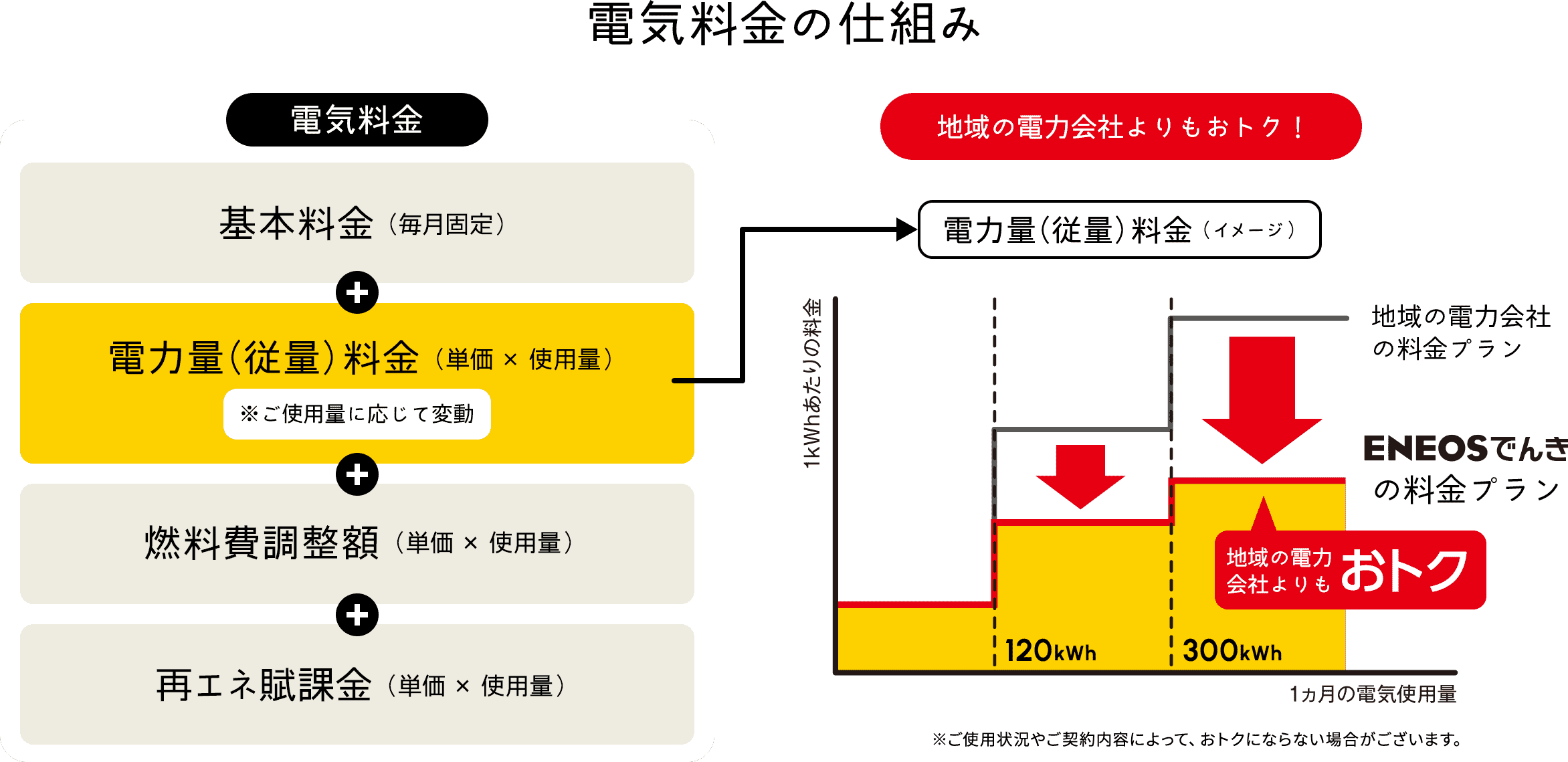
ENEOSでんきは、地域の電力会社と比較すると電力量料金単価が割安に設定されています。電気使用量が多い家庭ほどお得に利用できるプランです。いくらお得になるか電気料金シミュレーションで確認しましょう!
パソコンの消費電力は家電全体の3.9%
環境省が発表した「令和3年度 家庭部門のCO2排出実態統計調査事業委託業務 (令和3年度調査分の実施等) 報告書」によると、一世帯あたりの年間電力消費量は推計4,047kWh。そのうちパソコンは156kWhで、全体の3.9%を占めていました。
家電全体の中ではエアコン、冷蔵庫、照明、テレビに続く5番目の消費電力量です。3.9%という割合は少なく感じるかもしれませんが、156kWhを電気代に換算(31円/kWhで計算)すると年間4,836円。パソコンの種類や使い方によっては、電気代がもっと高くなる可能性もあるでしょう。
パソコンの消費電力が大きくなるシーン
パソコンの電気代は、節電を心がけることで減らすことが可能。そのためにはまず、消費電力が大きくなるシーンを知っておきましょう。
起動・シャットダウン時
パソコンの電源を入れるとOS(オペレーティング・システム)が起動し、あらかじめセットしてあるアプリが立ち上がります。このとき、必要なデータを読み込むために多くの電力が消費されます。
また、シャットダウン時も消費電力が大きくなりやすいタイミング。データを保存するのに電気を多く必要とします。1日のうちに起動とシャットダウンを繰り返していると、電気代が高くなってしまうことがあるので注意しましょう。
システム更新やウイルススキャンをするとき
パソコンでは、作業していないのに冷却ファンが勝手に回り始めることがあります。その原因は主にOSの自動更新やウイルススキャンです。
OSの更新では、ファイルのダウンロードやインストール、再起動など負荷の高い処理によって多くの電力を使います。ウイルススキャンはパソコン内にあるファイルを全てチェックするため、負荷が増大。これらの処理は自動で行われ、作業していなくても消費電力が増えてしまいます。
動画視聴・ゲームをするとき
動画視聴やゲームは、消費電力が増えやすいシーンです。動画視聴では外部との通信や映像データの読み込み、描画といった処理が行われ、CPUやグラフィックボードの負荷が増大。解像度の高い動画を見るときほど、消費電力が大きくなる傾向があります。
ゲームは非常に負荷が高く、特に最近のパソコン用ゲームはオンラインでの動作、3Dなど高度な映像処理能力が求められるようになりました。そのため、消費電力はいっそう大きくなっています。
写真・動画を編集するとき
動画の作成や画像の編集も、電気代が高くなりがちです。一度に大量の画像を取りこみ、編集するのはパソコンにとって、負荷の高い作業。動画は画像を連続させたものなので、負荷はさらに高くなります。
最近はAIによる自動調整、自動での動画作成など便利な機能がたくさんありますが、いずれにしても膨大な演算能力が必要。処理する情報量が増えるほど、電気代も高くなりやすいのです。
複数のモニター・アプリをするとき
デスクトップパソコンに複数のモニターを接続して使うと当然、電気代は高くなります。それは、外部メモリーなど、他の周辺機器を使用する場合も同様です。
使っているパソコンやモニターは1台でも、複数のアプリを立ち上げていると情報処理量が増え、消費電力が大きくなります。ユーザーが作業していなくても、バックグラウンドで処理していることもあるので注意しましょう。
ENEOSでんきでは、一般家庭向けやオール電化住宅向けなど、ライフスタイルに合った豊富な電気料金プランをご用意しています。電気を切り替えると電気代がいくらお得になるのかシミュレーションしてみましょう!
パソコンの電気代を節約する方法

パソコンの電気代を節約する主な方法は以下のとおり。細かな工夫の積み重ねがモノを言います。順に解説していきましょう。
- 使用時間を1時間減らす
- マルチタスクはできるだけ控える
- リフレッシュレートを変更する
- 画面の明るさを調節する
- パソコンの発熱を防ぐ
- 画面や通気口をこまめに掃除する
- 省電力モードや節電機能を使用する
- こまめにシャットダウンする
- スリープとシャットダウンを使い分ける
- 省エネなパソコンに買い換える
- 電力会社・電気料金プランを乗り換える
使用時間を1時間減らす
当たり前ですが、節約のためにはパソコンの使用時間を減らすことが重要です。例えば仕事で使っているなら、昼休みの1時間は必ず電源をオフ、あるいはスリープにする……といった対策が有効でしょう。
節約できる電気代はパソコンの種類によって異なりますが、仮にデスクトップパソコンの場合で1日1時間使わないと年間で約980円の節約が可能です。
マルチタスクはできるだけ控える
使っていないアプリを終了させ、ひとつの作業に集中すれば、電気代を抑えられます。特に動画や画像の編集などに使う、処理時間が長くなるアプリは使い終わったらこまめに閉じる習慣をつけましょう。
もちろん、都度チェックするのは手間がかかりすぎます。タスクマネージャーなどの機能を使い、複数のアプリをまとめて終了するのが現実的でしょう。
リフレッシュレートを変更する
リフレッシュレートは、モニターが画面を更新する回数を1秒あたりの頻度で表した数値のこと。レートが高いほど滑らかな画面表示が可能になりますが、パソコンにかかる負荷は高くなります。
動画視聴や動画の作成、ゲームなどを除けば、高いリフレッシュレートは必要ありません。一般的には60Hzで十分な場合が多いはず。作業に支障が出ず、電気代を節約できる適切なリフレッシュレートに調整しましょう。
なおリフレッシュレートは「システム設定」→「ディスプレイ」の項目などで調整できます。
画面の明るさを調節する
モニターは大きな電力を使っており、輝度を下げることで節電につながります。特にデスクトップパソコンやノートパソコンをコンセントにつないでいる場合、初期設定では最高の輝度になっているケースが多いので注意してください。
テーマ色(デスクトップの背景)を暗くすれば、画面が見えやすくなり、無理せず輝度を下げることができます。画面が明るすぎると、電気代が高くなるだけでなく、目への負担も増えてしまうので気をつけましょう。
パソコンの発熱を防ぐ
パソコンが熱くなっているときは負荷が高くなり、電力を多く使っているサイン。さらに、発熱を抑えるための冷却ファンが稼動すると、より消費電力が大きくなってしまいます。
冷却ファンには温度センサーが搭載されており、発熱すると自動的に回る仕組み。そのため、パソコンの負荷を下げることに加え、「陽の当たる窓際など、高温になる場所に置くのを避ける」「部屋の風通しを良くする」といった工夫が効果的です。
画面や通気口をこまめに掃除する
画面が汚れていると、ついモニターの輝度を明るく設定してしまいがちです。また、通気口に埃がたまっていると内部の温度が高くなり、冷却ファンが作動しやすい状態になります。
そのため、モニターや通気口はこまめに掃除することが重要。本体の温度上昇を避けることは、パソコンを長持ちさせる意味でも重要です。
省電力モードや節電機能を使用する
モデルによっては「省電力モード」や「エコモード」といった節電に有効な機能が搭載されています。これは電力とパフォーマンスのバランスを調整するためのものです。
高パフォーマンスに設定すると処理速度が速くなったり、モニターの画質が良くなったりしますが、その分だけ消費電力も大きくなります。システムの環境設定内にある「電源オプション」「バッテリー」などの項目で、適切なモードを設定しましょう。
こまめにシャットダウンする
電源のオンとオフを頻繁に繰り返すと電気代が高くなることは前述したとおり。しかし、しばらく使わないなら、電源を入れておく必要もありません。作業していなくても、パソコンは立ち上がっているだけで電力を消費しています。
1日のスケジュールを立て、長時間使用しないときはこまめに電源を落としましょう。
スリープとシャットダウンを使い分ける
短時間の場合はシャットダウンよりも、スリープ状態のほうが電力を使わないケースがあります。スリープとは一定時間作業しない状態が続くと状態を保存したまま、モニターや本体一部の機能を自動的にオフにする機能です。
スリープの方が消費電力を抑えられる時間の目安は、一般的に90分程度。それ以上長くなるときはシャットダウンの方が節電に効果的です。
編集部
スリープと違ってスクリーンセーバーには節電効果はありません。あくまでもモニターの劣化を抑えるためのものなので、注意しましょう
省エネなパソコンに買い換える
パソコンは経年劣化によってパフォーマンスが低下するとともに、電力供給の効率も下がってしまいます。モデルや使用状況にもよりますが、電源ユニットの寿命は一般的に約2〜5年程度。それ以上長い期間使っているなら、新しいモデルに買い換えるのも一案です。
パソコンも他の家電同様、新しいモデルほど節電技術が進化しています。劣化した部品単体を交換するより、買い換えた方がトータルで見るとコスパが良いかもしれません。
電力会社・電気料金プランを乗り換える
パソコンを長時間使う人は必然的に部屋ですごす時間も長く、冷暖房や照明などの電気代も高くなってしまいがちです。そのため、電力量単価を安くしたほうが電気代を節約できるケースがあります
電気代の料金体系は電力会社や契約プランによって様々。オール電化住宅に住んでいる、夜間にパソコンを多く使う……などライフスタイルにあったプランに乗り換えれば、電気代が高くなるのを防げます。
ENEOSでんきは、電気を多く使う人ほどおトクに利用できる料金設定が特徴。ぜひ選択肢の一つに加えてみてください。
電気代節約に役立つパソコンの選び方
最後に、どのようなパソコンが省エネなのかを解説します。これからパソコンを購入・買い替えるなら、電気代や省エネ性能にも注目ください。
ノートパソコンを優先して選ぶ
デスクトップパソコンとノートパソコン、節電が得意なのは後者。ノートパソコンはバッテリーでの駆動時間を長持ちさせるために、多くのモデルが省エネな設計になっています。
ただし、ノートパソコンでもデスクトップパソコンと同等の処理能力をもつ高性能なモデルでは、電気代が同程度。場合によっては、それ以上になってしまうこともあります。いずれにせよ、必要に応じたスペックのモデルを選ぶことが大切です。
消費電力の少ないモデルを選ぶ
モデルを見比べるときは価格やスペックだけでなく、消費電力もチェック。標準時/最大時/スリープ時と、状態ごとに消費電力を記載しているモデルもあります。
各モデルの消費電力を比較する際は、表計算やテキスト書類の作成といった一般的な使用方法なら標準時を重視。動画編集やゲーム、マルチタスクでの作業などを負荷の高い作業を行う人は最大時の数値を重視すると良いでしょう。
省電力・節電モードのあるモデルを選ぶ
同じメーカーの製品でも、高パフォーマンスが特徴のモデルもあれば、省エネ性能をウリにしたモデルもあります。
省エネ性能を特徴としたモデルは、節電用のモードを搭載しているものがほとんど。節電モードでは通常よりも早くスリープ状態に移行する、モニターの輝度を抑える、といった制御で電力を節約してくれます。
ENEOSでんきでは、さまざまなライフスタイルにフィットする、シンプルでお得な料金プランをご用意しています。電力会社やプランの検討をされたい方は、ぜひ参考にしてみてくださいね。
- 自分に合った電気料金プランをお探しの方
- 電気の使用量が多い方
- Vポイントを貯めている方
- ガソリン代をお得にしたい方
お住まいの郵便番号や現在の契約プランなどを入力し、ENEOSでんきに切り替えた場合に、電気代がどのくらいお得になるのかをチェック!
日々の積み重ねでパソコンの電気代は節約できる
パソコンは、テレワークしている人やゲームを楽しむ人にとって欠かせない家電。電気代が気になるところですが、省エネなモデルを選んだり、使い方を工夫したりすることによる節約効果は小さくありません。
その上で電気代をより抑えたいなら、電力会社の乗り換えが効果的。パソコンをたくさん使う人なら、ENEOSでんきがおすすめです。特に、電気を多く使う方には適しているので、ぜひ検討してみてください。

暮らしの電気とガスの情報サイト「ENEeee!」を運営。エネルギーに関する情報や日々の暮らしに役立つ節約術・豆知識などを発信しています。毎月更新する記事を通じて、わくわくと驚きをお届けします。